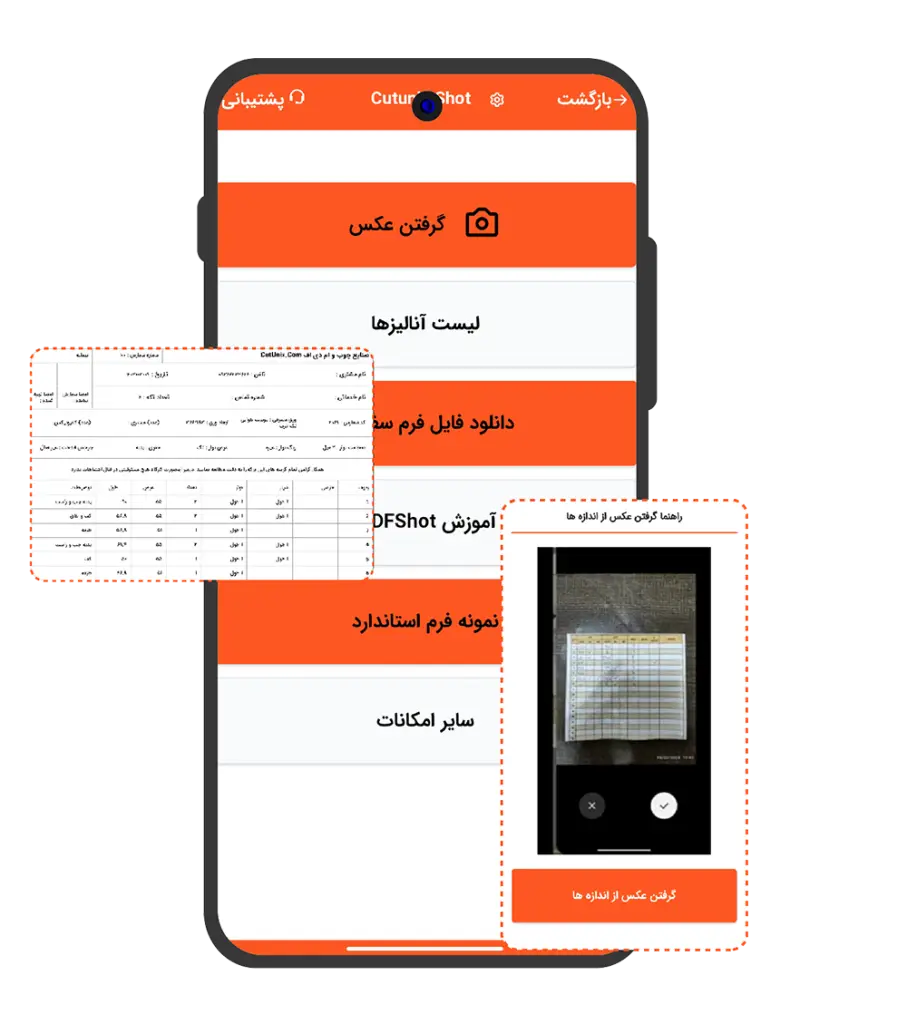
این بخش از اپلیکیشن کاتیونیکس، کاملا شبیه به بخش اسکن فرم ریزاندازه عمل می کند با این تفاوت که ریزاندازه ها به صورت دستی توسط کاربر وارد می شود.
پس از انتخاب گزینه پروژه جدید در ماژول کات مستر اپلیکیشن، نیاز است که یک نام برای پروژه خود انتخاب کنید. اولین قدم ثبت مشخصات ورق پروژه است. پس از ذخیره وارد بخش افزودن تکه ها خواهید شد. برای هر تکه طول، عرض و نوع خدامت آن را مشخص کنید. “N” به معنای نوار “F” به معنای فارسی و “S” به معنای شیار است. پس از ثبت کامل و دقیق تکه ها، اگر پروژه شما ورق های دیگری نیز دارد از دکمه افزودن ورق استفاده کنید و تکه های آن را نیز وارد کنید. در نهایت دکمه تکمیل آنالیز را بزنید تا عملیات پردازش انجام شده و در اختیار شما قرار گیرد.
لیست پروژه های کات مستر
از این بخش به کلیه پروژه های ثبت شده از طریق کات مستر دسترسی دارید و می توانید فرم سفارش، نقشه برش و خروجی اپتی کات آن را مشاهده کنید. امکان ویرایش مجدد تکه ها یا ورق پروژه از این قسمت نیز وجود دارد. در نهایت با فشردن دکمه ارسال مجدد، پروژه دوباره پردازش شده و می توانید خروجی پس از ویرایش را دریافت کنید.
ارسال به کارگاه خدماتی
چطور پروژه ثبت شده را برای انجام خدمات، به کارگاه خدمات MDF ارسال کنیم؟
اگر در استان محل سکونت شما کارگاه خدمات ام در اف در اپلیکیشن ثبت شده باشد، دکمه ارسال به کارگاه خدماتی، نمایش داده می شود.
از طریق این دکمه، پروژه شما جهت انجام خدمات به کارگاه خدماتی ارسال می شود.
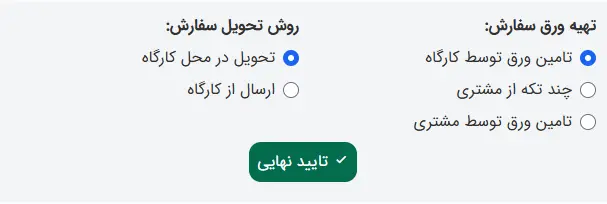
قبل از تایید نهایی نحوه تهیه ورق سفارش و روش تحویل آن را مشخص کنید.