





چرا این نرم افزار برای شما ضروری است؟
مدیریت سفارشات
ثبت، ویرایش و مدیریت سفارشات در هر مرحله از سفارش
مدیریت اجرای سفارشات
مدیریت و پیگیری سفارشات در هر مرحله از اجرا
مدیریت مشتریان
اطلاعات مشتریان و تاریخچه اجرا همیشه در دسترس شما
ارتباط آسان با پیام رسان
ارتباط سریع و آسان با مشتری برای هر سفارش، از طریق پیام رسان
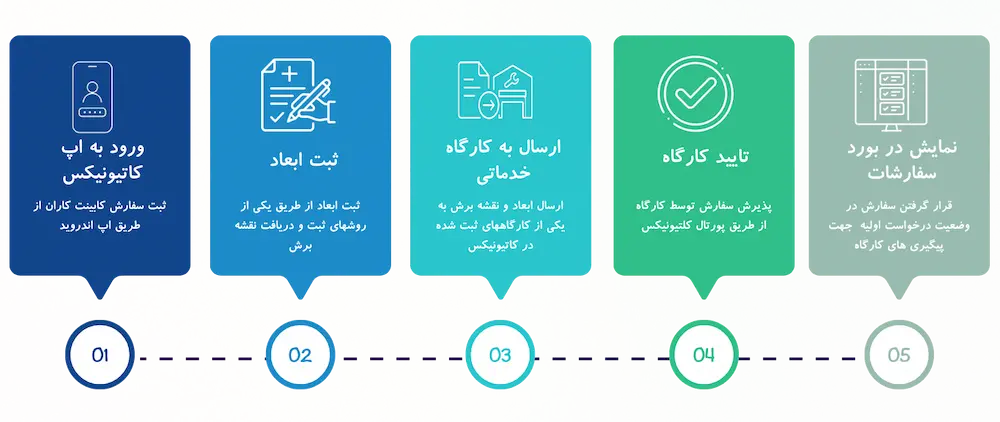
این نرم افزار چگونه کار می کند؟
لیست سفارشات
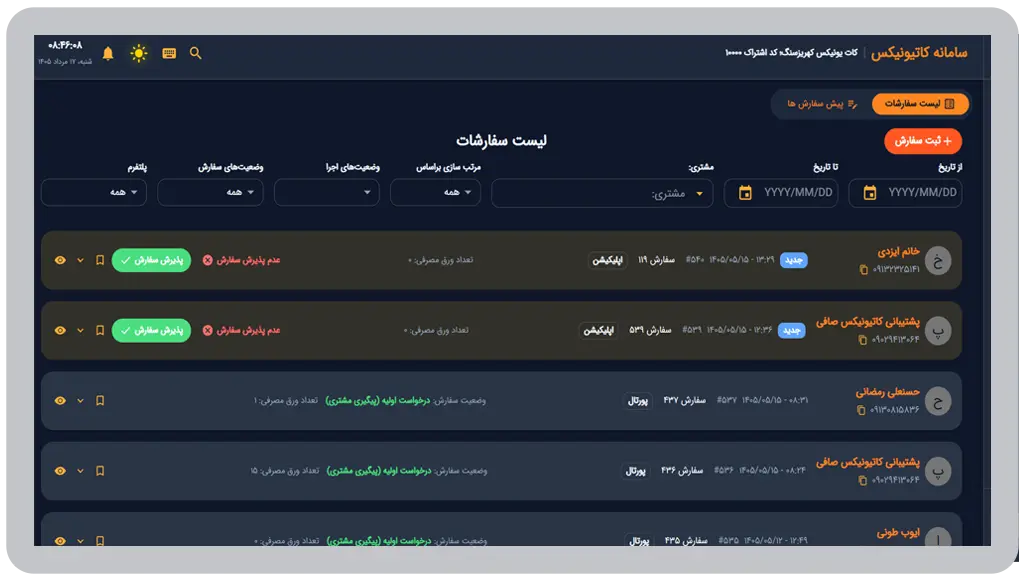
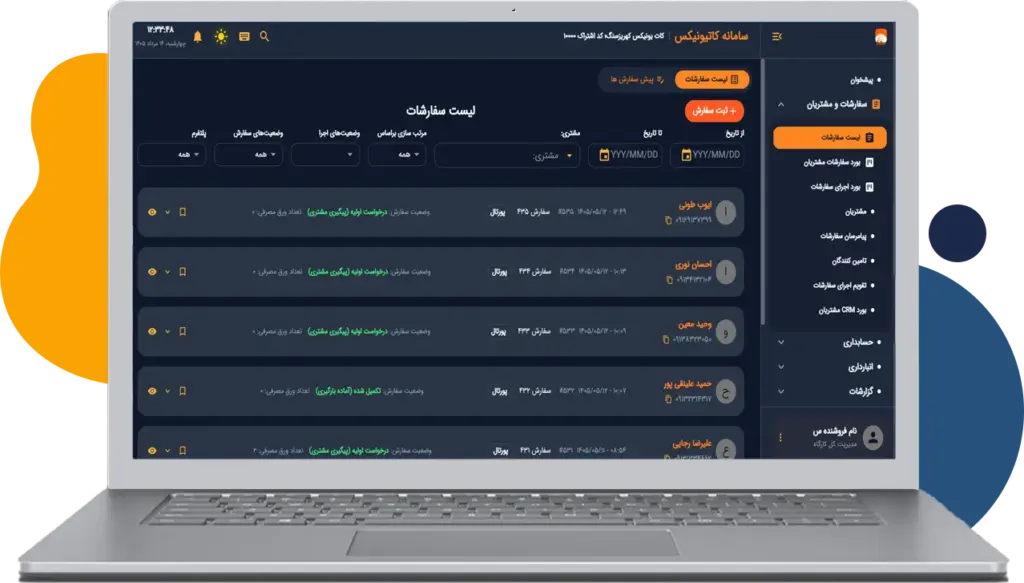
سفارشات ثبت شده در اپلیکیشن مدیریتی کاتیونیکس، در این بخش قابل مشاهده است. لیست سفارشات بر اساس تاریخ ثبت شده به صورت نزولی مرتب می شود.
- برای دسترسی به یک سفارش خاص می توانید از فیلترهای موجود استفاده کنید.
- اگر شماره سفارش یا نام سفارش را می دانید از باکس جستجو برای دسترسی به سفارشها استفاده کنید.
- با کلیک روی نام مشتری، سفارشات ثبت شده از آن مشتری را ملاحظه می کنید. کلیک روی سایر ستونها اطلاعات مربوط به سفارش را به شما نمایش می دهد.

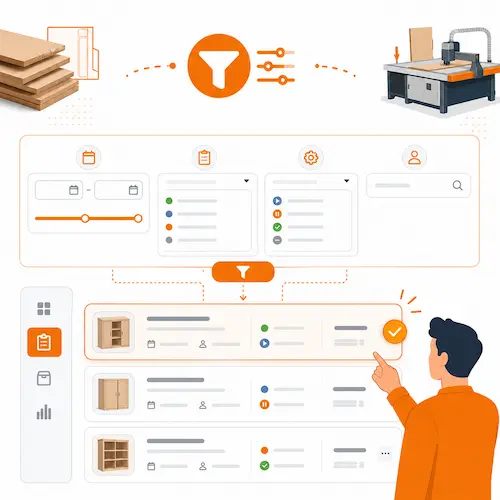
فیلتر سفارشات
با استفاده از فیلترهای تاریخ، نام مشتری، وضعیت و اجرای سفارش، به سفارش مورد نظر دسترسی دارید.
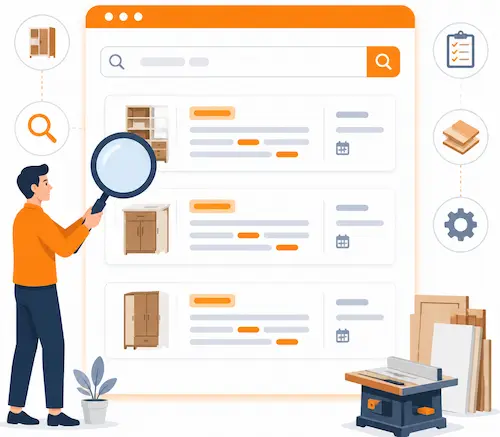
جستجوی سفارش
با جستجوی شماره سفارش، نام سفارش و توضیحات سفارش به سفارش مورد نظر دسترسی پیدا می کنید.

ثبت سفارش جدید
ثبت سفارش جدید در پورتال از طریق دکمه بالا یا کلید کنترلی F1 انجام می شود. ثبت سفارش در چند مرحله انجام خواهد شد. این مراحل باید به ترتیب و درستی انجام شود تا در نهایت ثبت سفارش بدون خطا انجام پذیرد. در ادامه این مراحل را بررسی خواهیم کرد.
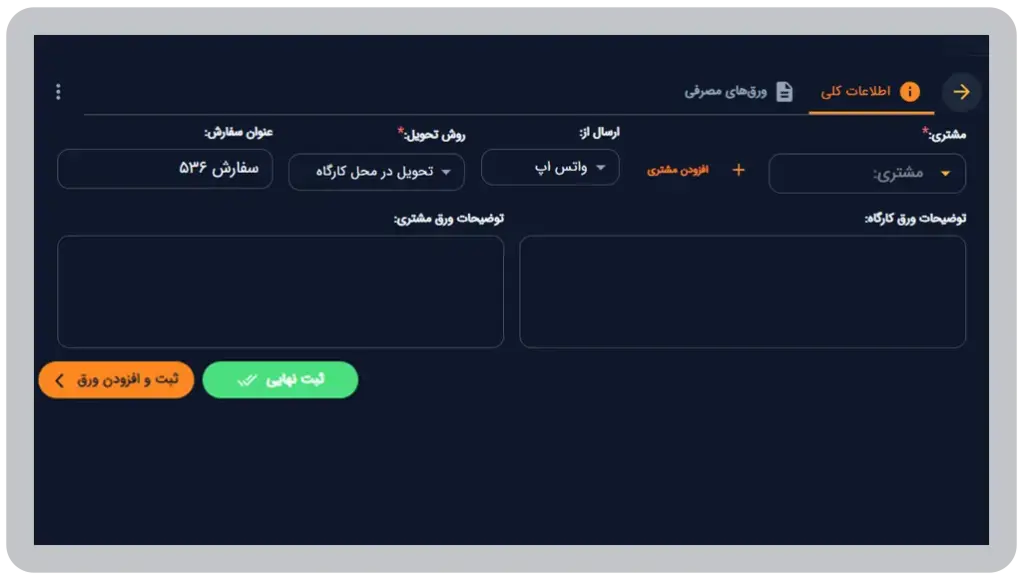
ثبت اطلاعات کلی
در این بخش اطلاعات پایه سفارش ثبت خواهد شد. اگر مشتری از قبل در پورتال ثبت شده باشد، در این بخش جستجو و انتخاب خواهد شد. در غیر این صورت با استفاده از دکمه افزودن مشتری و مطابق آموزش ها آن را ثبت کنید. روش تحویل پروژه به 2 صورت خواهد بود. یا مشتری سفارش خود را در محل کارگاه تحویل می گیرد و یا کارگاه مسئولیت ارسال سفارش به محل مشتری را برعهده خواهد گرفت. این روش تحویل پروژه، در بخش اطلاعات کلی باید مشخص گردد. سایر اطلاعات به صورت اختیاری است و می توانید در صورت نیاز ثبت کنید.
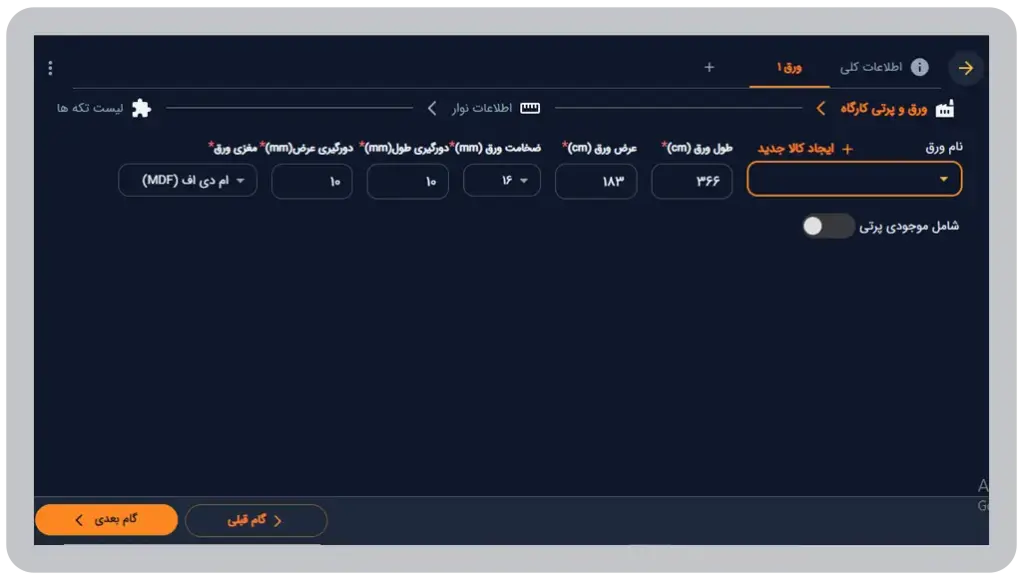
ثبت ورق های مصرفی
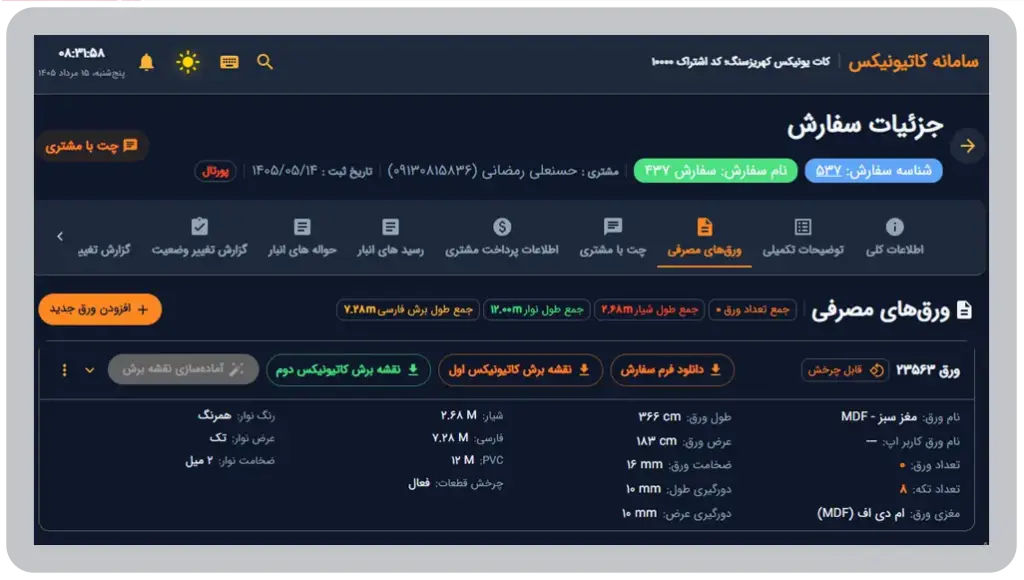
در این مرحله ورق های مورد نیاز سفارش به همراه ابعاد، ضخامت و میزان دورگیری باید ثبت شود. اگر این ورق از قبل در پورتال ثبت شده باشد؛ فقط کافی است آن را انتخاب کنید در غیر صورت باید در لیست کالاها ثبت شود. اگر تکه پرتی از ورق هم دارید آن را ثبت کنید . در صورتی که بیش از یک نوع ورق در این سفارش استفاده می شود با استفاده از دکمه + بالا همه انواع ورق را ثبت کنید.
برای هر ورقی که ثبت می شود باید در گام های بعدی نوع نوار و لیست تکه ها را وارد کنید. در ادامه به توضیحات مربوط به آن خواهیم پرداخت.
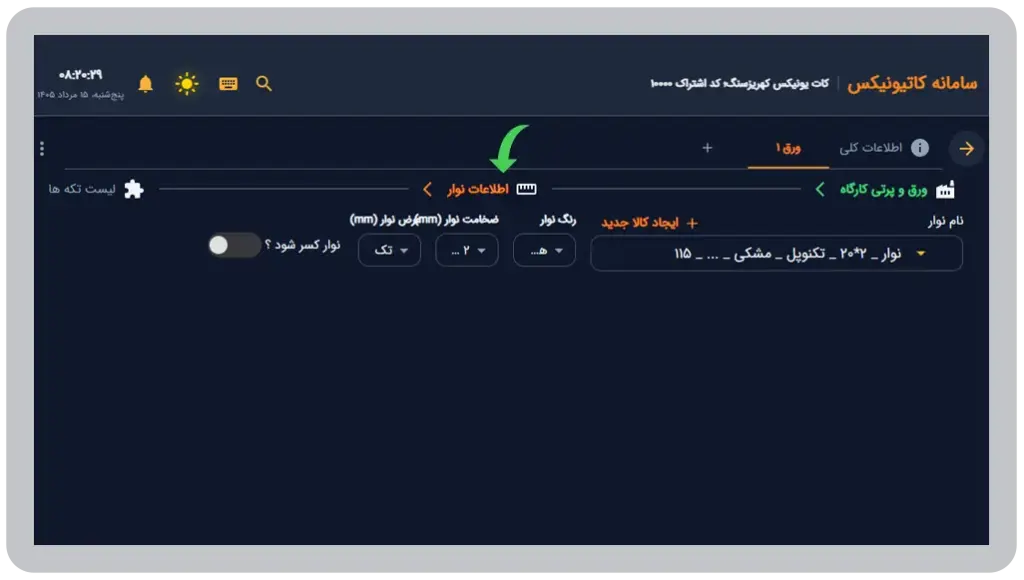
ثبت اطلاعات نوار
برای ثبت نام نوار هم مانند ورق، اگر از قبل ثبت شده است آن را جستجو و انتخاب کنید در غیر این صورت ابتدا در لیست کالاها نوار مورد نظر خود را ثبت کرده و سپس در بخش نام نوار آن را انتخاب کنید.
سایر اطلاعات مورد نیاز مثل نوع نوار و ضخامت آن را وارد کرده و به گام بعدی بروید.
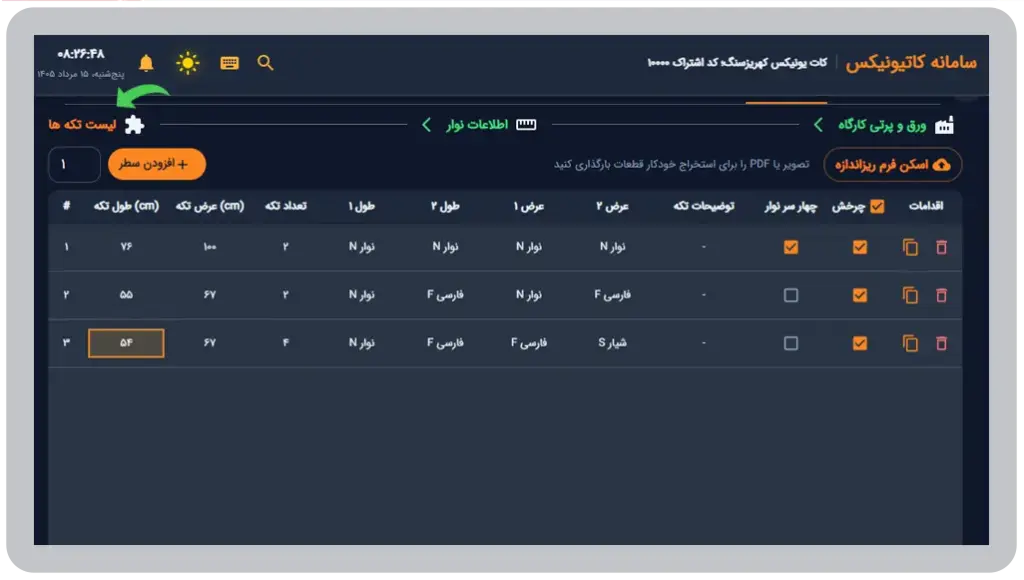
ثبت تکه ها
در این مرحله لیست تکه های ورق انتخابی ثبت خواهد شد. در ابتدا تعداد تکه ها را واردی کرده و دکمه افزودن سطر را بزنید تا به تعداد تکه ها سطر اضافه شود. حالا برای هر تکه طول، عرض، تعداد تکه و خدمات مربوطه شامل: نوار شبار یا فارسی را وارد کنید. اگر چهار طرف تکه نوار می خورد تیک آن را بزنید. همچنین اگر تکه قابلیت چرخش دارد مشخص کنید. پس از افزودن کامل تکه ها دکمه ثبت را بزنید.
پس از ثبت تکه ها اطلاعات کامل ورق و متراژ فارسی ، نوار و شیار مورد نیاز را مشاهده خواهید کرد.
به کمک دکمه های بالای صفحه، می توانید فایل های مورد نیاز این ورق از جمله نقشه برش را دریافت کنید. با کلیک روی علامت “سه نقطه” به عملیات بیشتری دسترسی خواهید داشت.
اگر سفارش، بیش از یک ورق دارد در این مرحله با استفاده از دکمه افزودن ورق جدید می توانید اطلاعات و لیست تکه های ورق جدید را وارد کنید.
با تکمیل این مراحل، سفارش شما به طور کامل ثبت شده است.
تب های زیر کلیه اطلاعات مربوط به هر سفارش را نمایش می دهد. به بررسی هرکدام در جایگاه خود خواهیم پرداخت.
بورد سفارشات مشتریان و اجرای سفارشات
بورد سفارشات در پورتال از طریق سفارشات و مشتریان/ بورد اجرای سفارشات یا کلید کنترلی F4+Alt قابل دسترسی است.
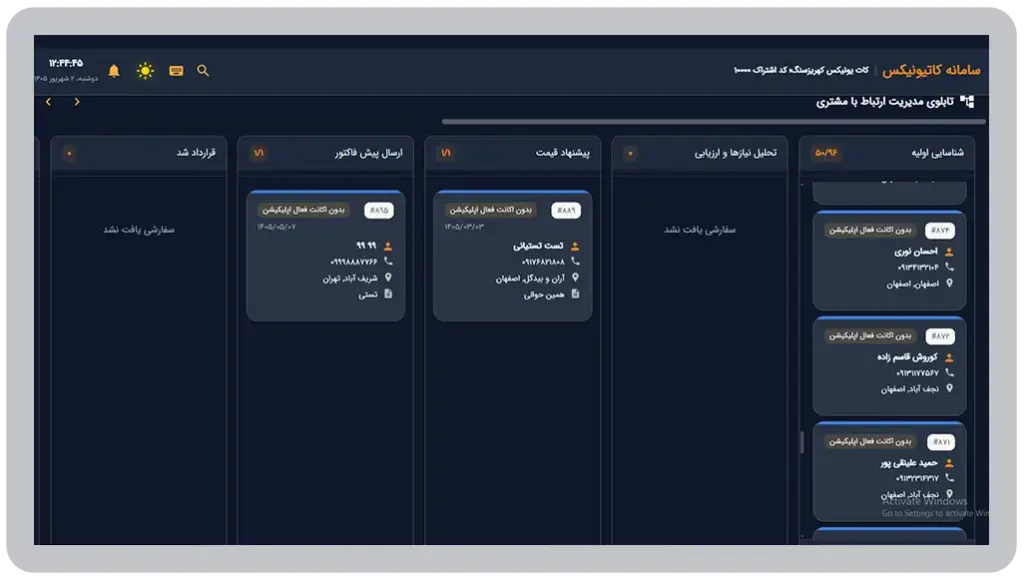
بورد سفارشات
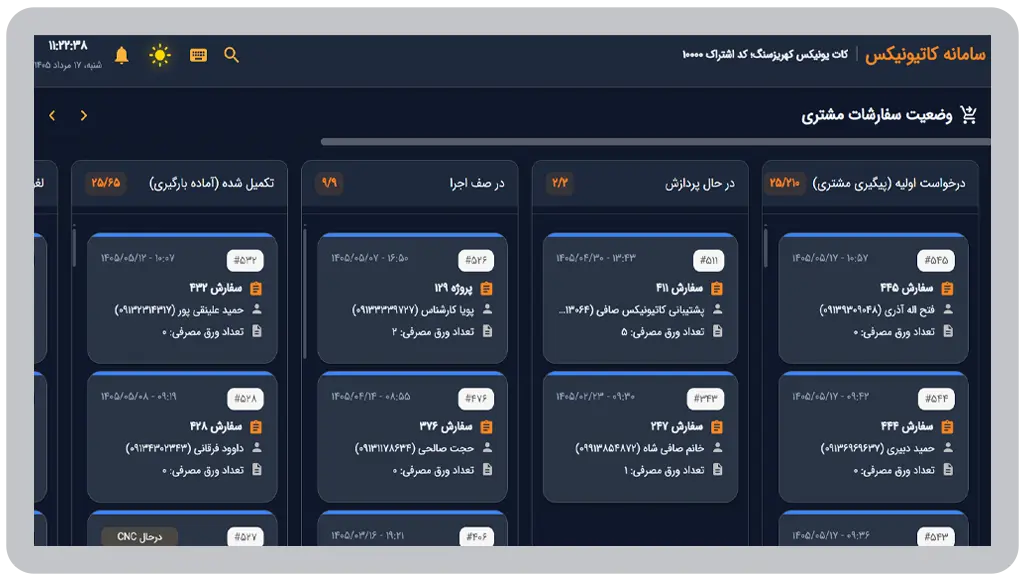
هر سفارش از زمان ثبت در پورتال تا تکمیل، در یکی از وضعیتهای زیر قرار می گیرد:
درخواست اولیه، درحال پردازش، درصف اجرا، تکمیل شده(آماده بارگیری)، لغو و CRM
در صفحه بورد سفارشات، کلیه سفارش ها و اینکه هر کدام در چه وضعیتی قرار دارند را مشاهده می کنید. در هر وضعیت، سفارش ها براساس تاریخ و به صورت نزولی مرتب می شود.
به راحتی می توانید سفارشات را بین وضعیتهای مختلف جابه جا کنید. کافی است به وسیله موس باکس سفارش را گرفته و به ستون دیگر ی منتقل کنید.
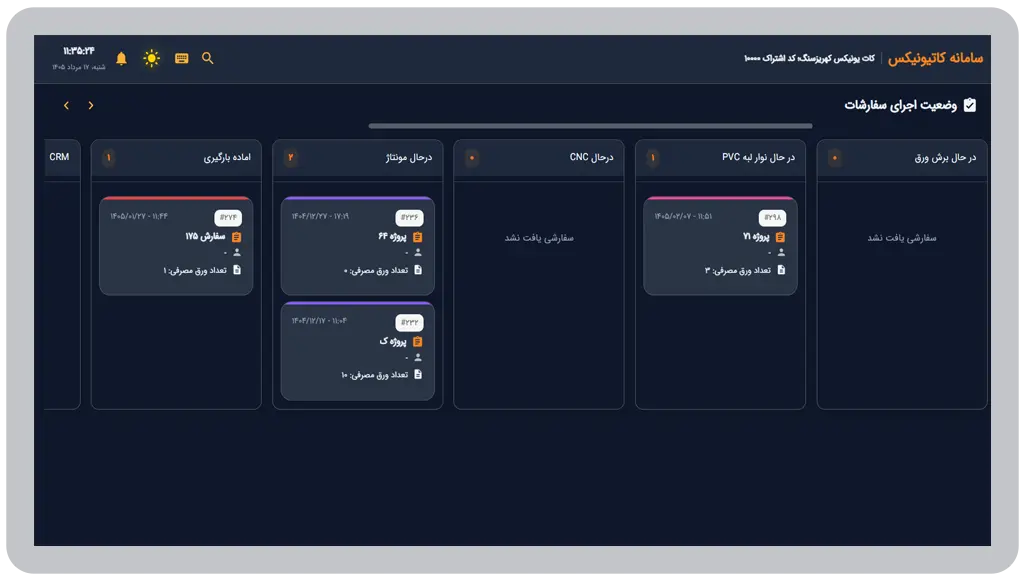
بورد اجرای سفارشات
هر سفارش وقتی به مرحله اجرا می رسد در یکی از دسته بندی های زیر قرار می گیرد:
در حال پردازش ابعاد، صف انتظار، درحال برش ورق، در حال نوار لبه، درحال CNC، درحال مونتاژ، آماده بارگیری، CRM، بارگیری، تکمیل شده، بارگیری شده
این بورد کمک می کند تا بدانید هر سفارش در کدام مرحله از اجرا قرار گرفته است.
همانند بورد سفاشات، امکان جا به باکس سفارش بین ستون های مختلف وجود دارد.
مشتریان
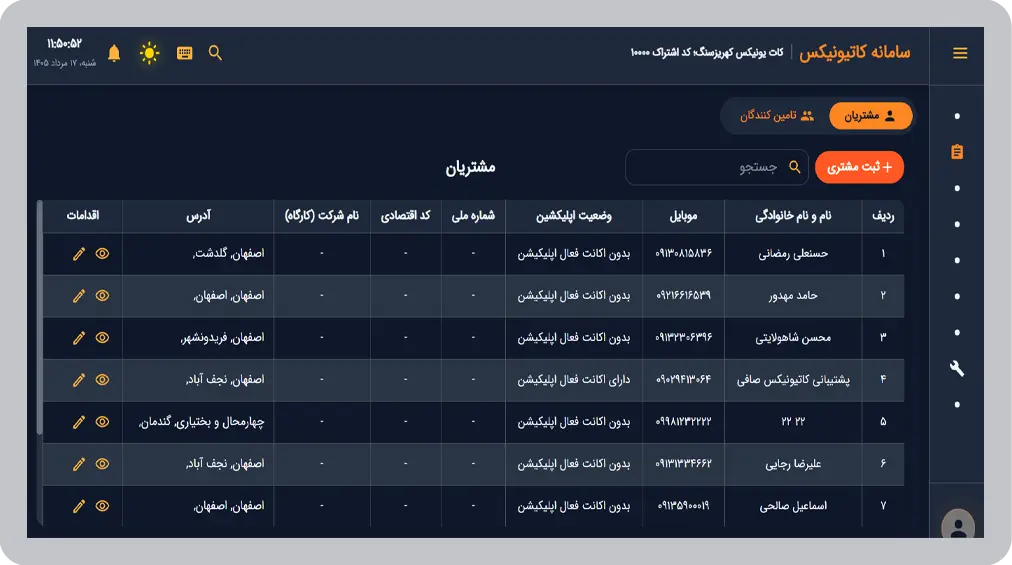
لیست مشتریان در پورتال از طریق سفارشات و مشتریان/ مشتریان قابل دسترسی است.
نمایش مشتریان
در این صفحه لیست کامل از مشتری های ثبت شده در سیستم، نمایش داده می شود . برای دسترسی به اطلاعات یک مشتری خاص، می توانید نام و نام خانوادگی و یا شماره موبایل آن را جستجو کنید.
برای هر مشتری، امکان ویرایش اطلاعات و نمایش لیست سفارشات مشتری وجود دارد.
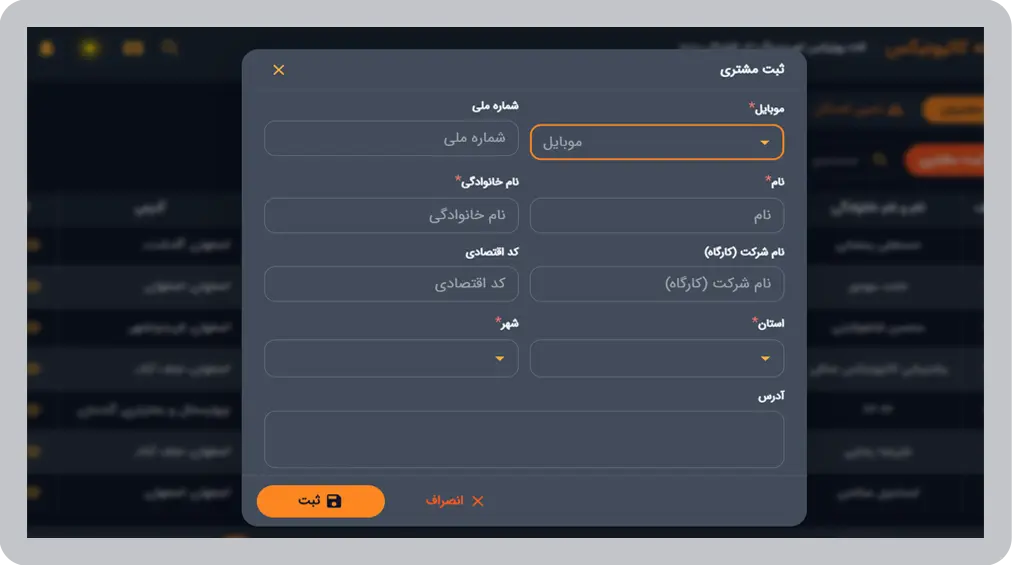
ثبت مشتری
برای ثبت یک مشتری جدید اطلاعات خواسته شده را وارد کنید. گزینه های ستاره دار الزامی هستند و حتما باید تکمیل شوند. سایر گزینه ها اختیاری است و در صورت تمایل می توانید وارد کنید.
پیام رسان سفارشات
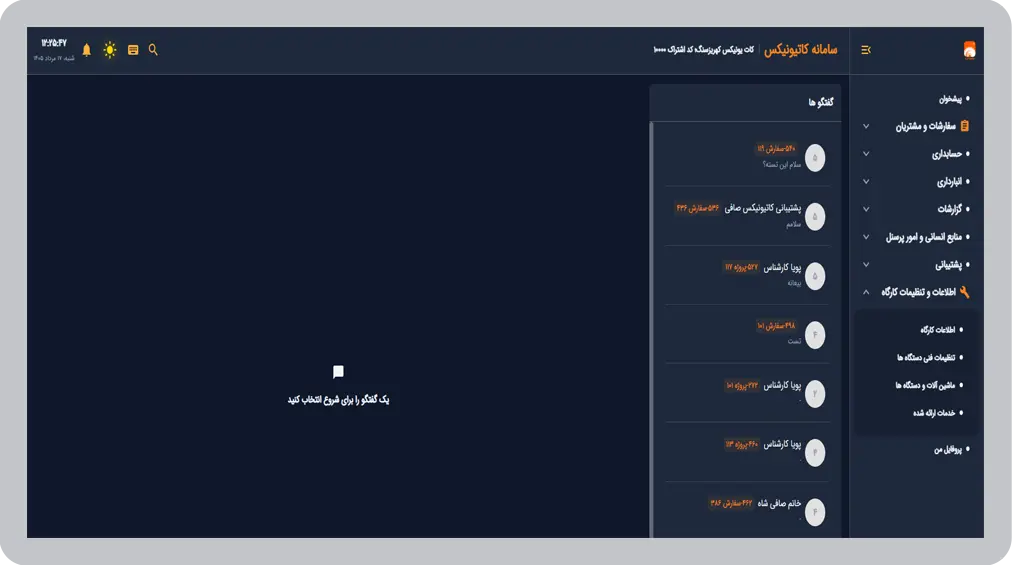
این صفحه در واقع لیست گفتگوهای انجام شده با مشتریان برای هر سفارش است و از طریق سفارشات و مشتریان/ پیام رسان سفارشات قابل دسترسی است.
ارسال پیام جدید
برای ارسال پیام باید از لیست گفتگوها یک گفتگو انتخاب کرده . پیام جدید را ثبت کنید.
مشتریانی که از اپلیکیشن کاتیونیکس برای ثبت سفارش استفاده می کنند، این پیام را از طریق اپلیکیشن خود دریافت می کنند. در واقع این بخش از پورتال برای مشتریانی که اپ کاتیونیکس را دارند؛ کاربرد دارد.
ثبت مشتری
برای ثبت یک مشتری جدید اطلاعات خواسته شده را وارد کنید. گزینه های ستاره دار الزامی هستند و حتما باید تکمیل شوند. سایر گزینه ها اختیاری است و در صورت تمایل می توانید وارد کنید.